快速开始指南
这是一个快速上手指南,帮助您立即开始使用极速全景图转视频大师生成视频
准备工作
在开始之前,请确保您有:
- 一张或多张全景图片(推荐2:1比例,如4096×2048像素)
- 足够的硬盘空间存储输出视频
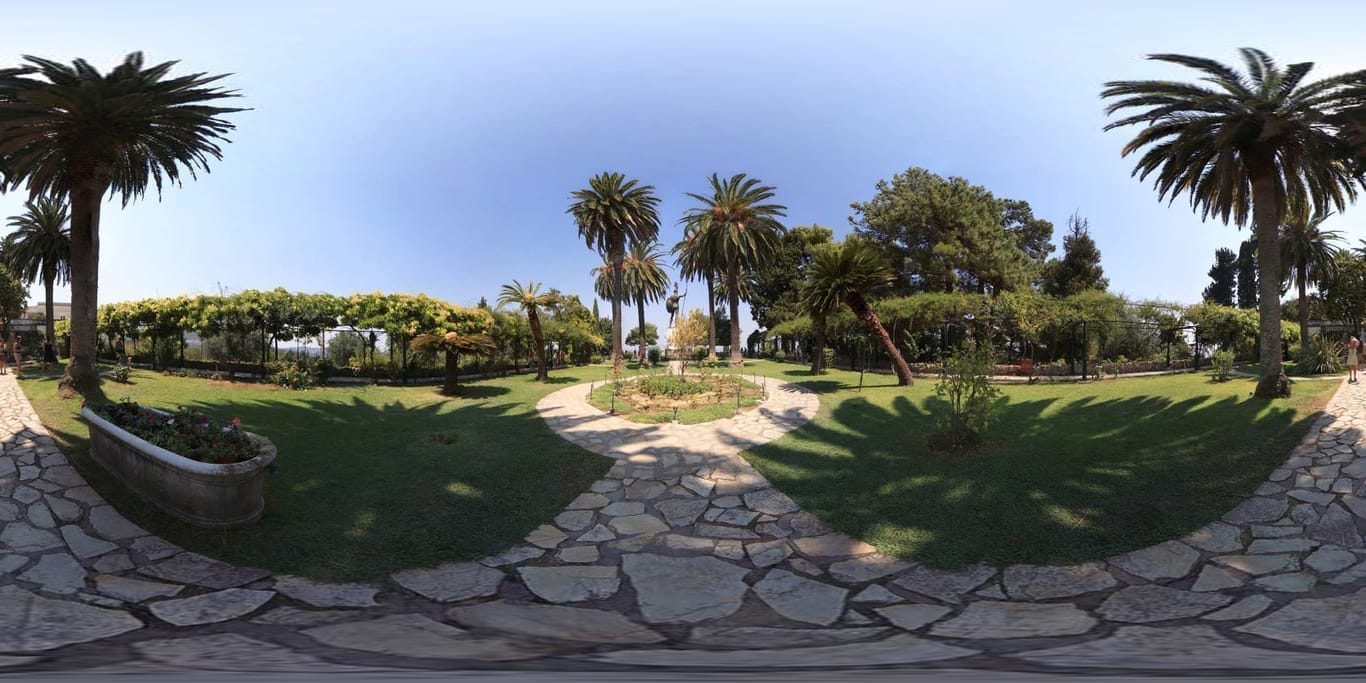
您可以右键保存下面的示例图片测试使用:
制作您的第一个全景视频
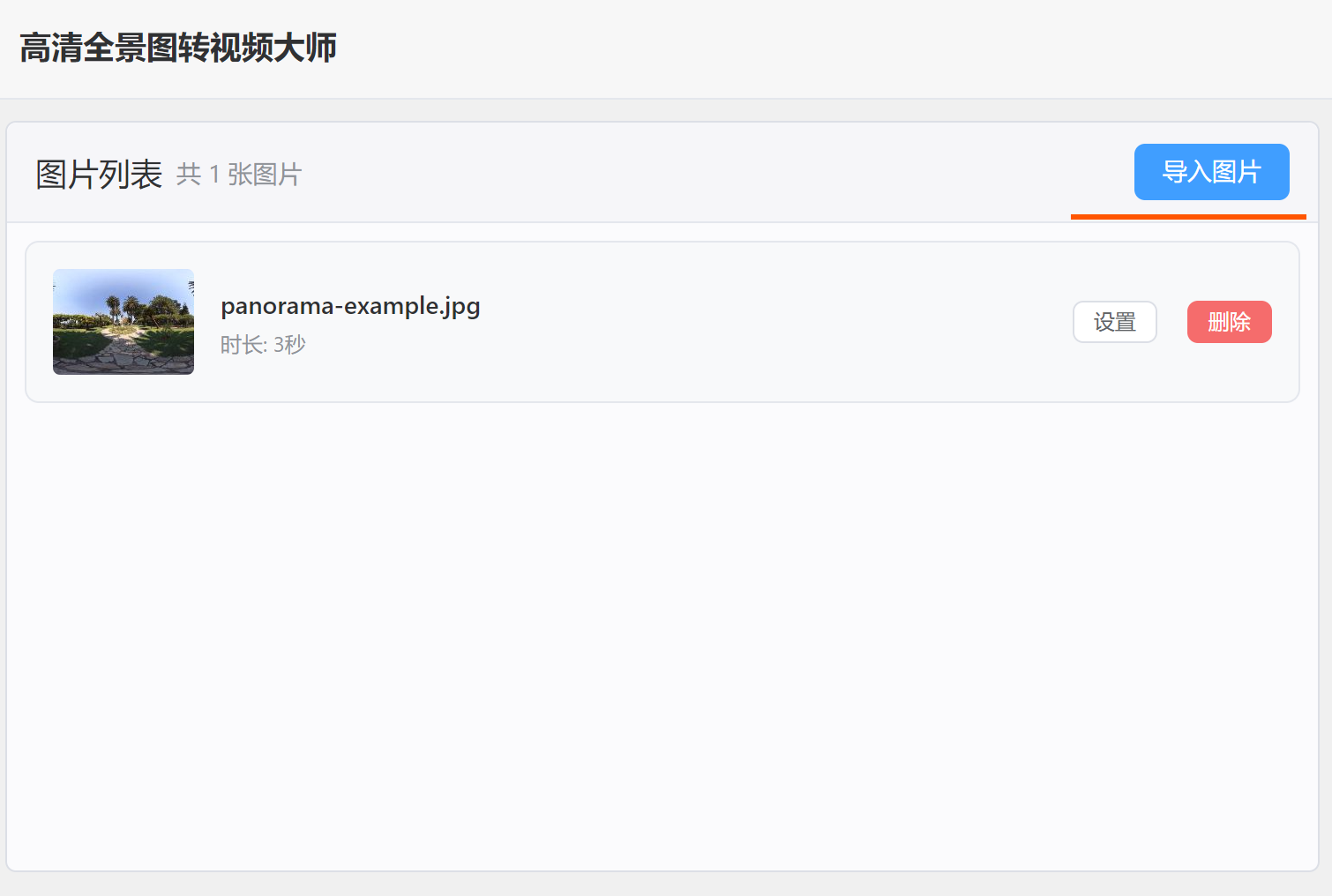
步骤1:导入图片(30秒)
-
打开软件
-
点击导入图片按钮
-
图片会自动加载并显示缩略图
步骤2:编辑动画效果效果(1分钟)
- 点击图片右侧的设置按钮,可以进入到动画编辑页面
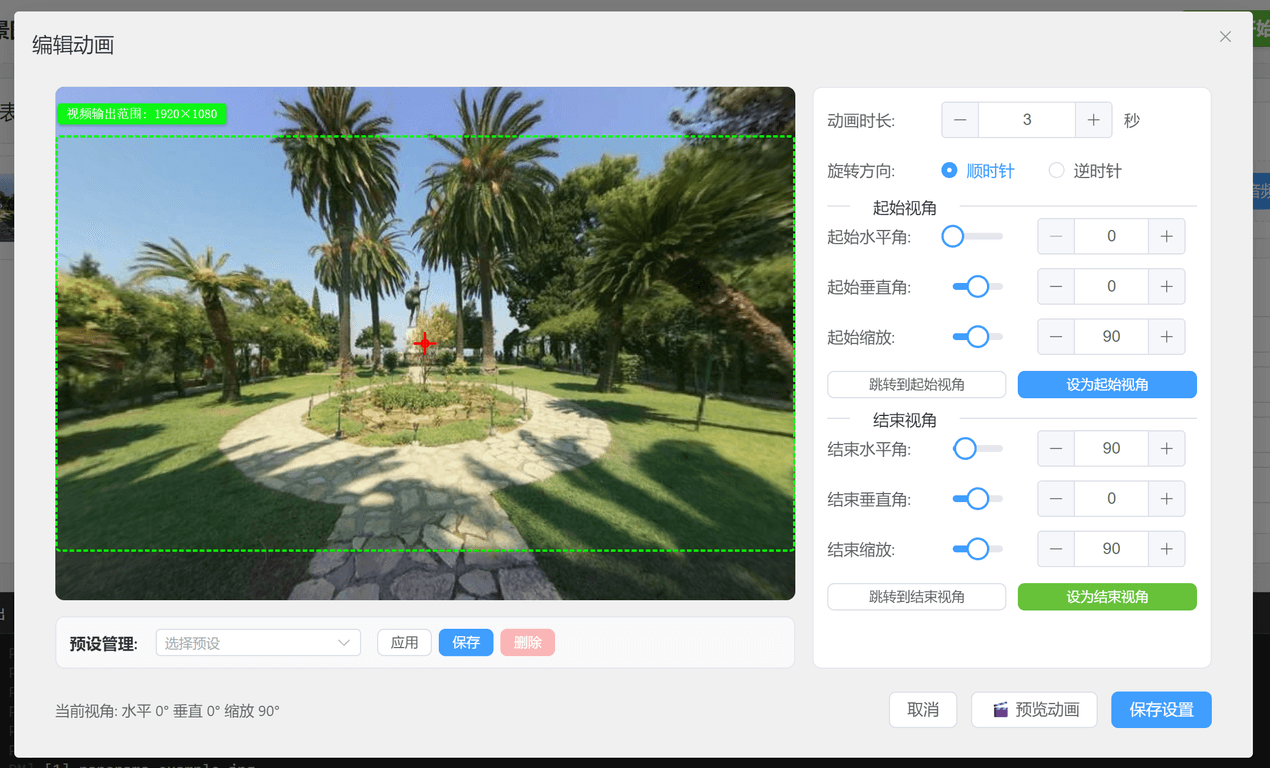
- 点击下拉菜单,选择"🔄 顺时针旋转360°"
- 点击应用按钮, 即可直接使用该动画效果
- 可以额外设置动画时长等参数

推荐预设效果:
- 🔄 顺时针旋转360° - 最受欢迎,展示完整环境
- 🔍 渐进式放大 - 适合突出重点区域
- ↖️ 左上到右下 - 适合有明确视觉路径的场景
步骤3:输出视频(3分钟)
- 关闭图片编辑页面, 返回到软件首页
- 点击"开始渲染"按钮
- 选择保存位置(建议保存到桌面)
- 等待渲染完成
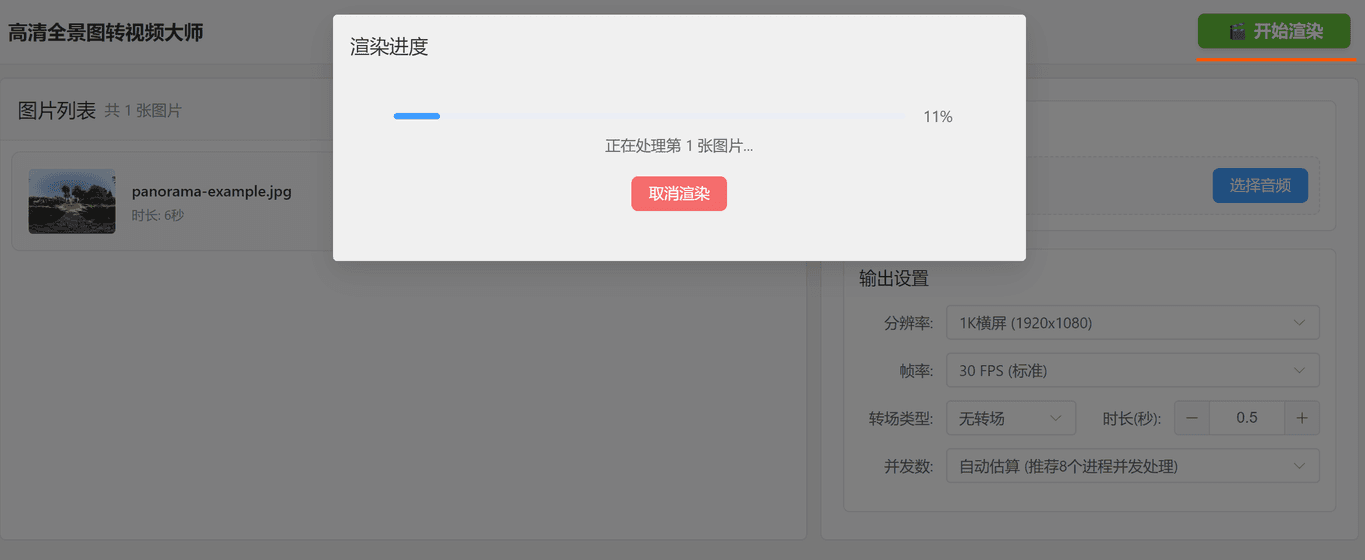
渲染时间参考:
- 1张图片 + 1K分辨率:约30秒
- 3张图片 + 2K分辨率:约2分钟
- 5张图片 + 4K分辨率:约5分钟
视频优化
调整基本设置
如果您想要更好的效果,可以尝试调整:
分辨率设置:
网络分享 → 选择 1K (1920×1080)
高清播放 → 选择 2K (2560×1440)
专业制作 → 选择 4K (3840×2160)
时长设置:
快速浏览 → 3-4秒
标准展示 → 6-8秒
详细观看 → 10-15秒